QuickStart
只有当您想要开发 MAAStarResonance 时才需要看当前页面!
用户请转到 MAAStarResonance使用手册
开发 MaaFramework 或开发自己的项目请到 MaaXYZ/MaaFramework
M9A的开发者文档 很全面, 非常值得参考!
Github Pull Request 流程简述
我不懂编程,只是想改一点点 JSON 文件/文档等,要怎么操作?
欢迎收看 牛牛也能看懂的 GitHub Pull Request 使用指南
我有编程经验,但是没参与过相关项目,要怎么做?
-
如果很久以前 fork 过,先在自己仓库的
Settings里,翻到最下面,删除 -
打开 MaaStarResonance主仓库,点击
Fork,继续点击Create fork -
克隆你自己的仓库到本地,并使用
--recursive拉取子模块# https clone
git clone --recursive https://github.com/<你的用户名>/MaaStarResonance.git
# ssh clone
git clone --recursive git@github.com:<你的用户名>/MaaStarResonance.git如果 https clone 比较慢要使用代理 clone 的话可以如下设置:
# 设置 HTTP(s) 代理, 例如:
## 全局
git config --global https.proxy http://127.0.0.1:7890
git config --global http.proxy http://127.0.0.1:7890
## 当前目录所在仓库
git config https.proxy http://127.0.0.1:7890
git config http.proxy http://127.0.0.1:7890

# 取消代理配置
## 取消全局代理配置
git config --global --unset https.proxy
git config --global --unset http.proxy
## 取消当前目录所在仓库代理配置
git config --unset https.proxy
git config --unset http.proxy
如果 ssh clone 比较慢需要使用代理 clone 的话可以如下设置 ``~/.ssh/config`. 对于 windows 而言可以是:
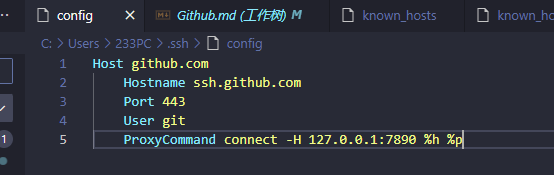
如果先 clone 了仓库, 后续需要再初始化 Submodule:
git submodule update --init --recursive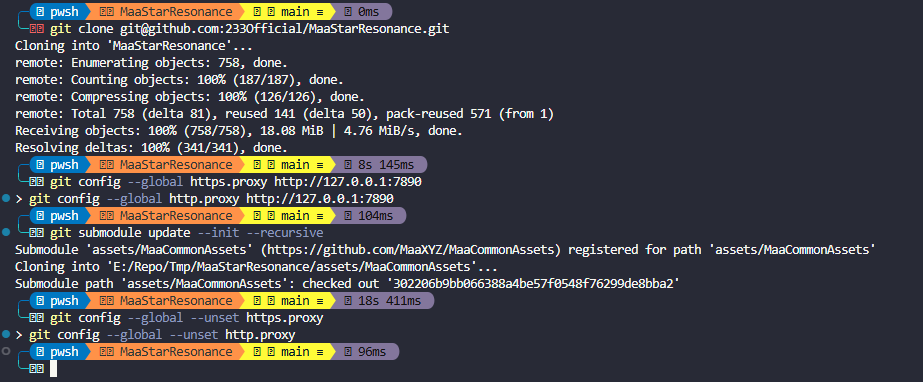
-
下载 MaaFramework 的 Release 包,解压到
deps文件夹中。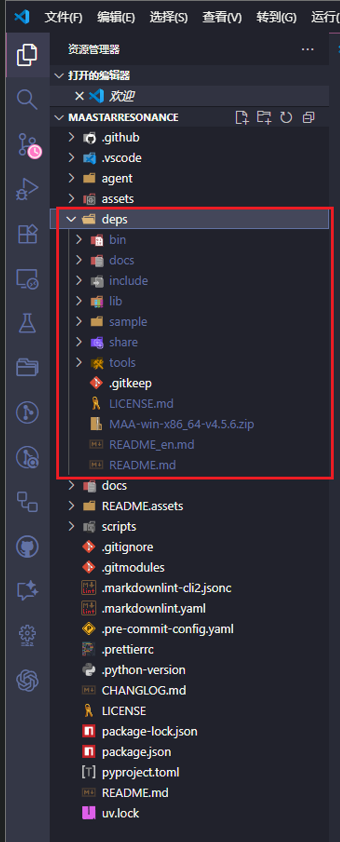
-
配置编程环境
-
安装 python(>=3.11, 最好是 3.13)
-
安装 uv 并初始化虚拟环境:
# windows
powershell -ExecutionPolicy ByPass -c "irm https://astral.sh/uv/install.ps1 | iex"
## macOS/Linux
curl -LsSf https://astral.sh/uv/install.sh | sh
# 验证安装
uv --version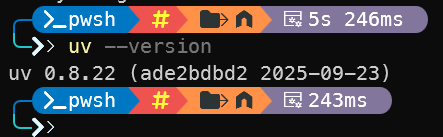
使用 uv 初始化虚拟环境:
uv sync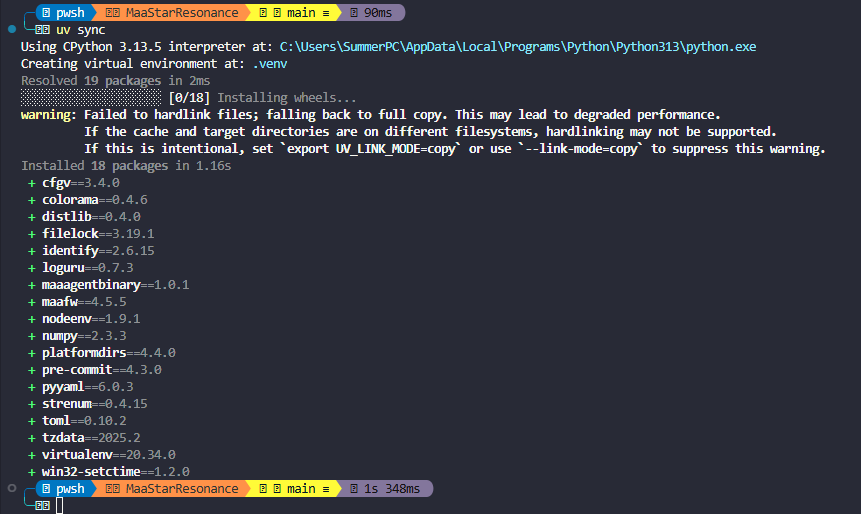
使用 scripts 目录下的开发环境初始化脚本检查与初始化环境:
uv run scripts/init_develop_environment.py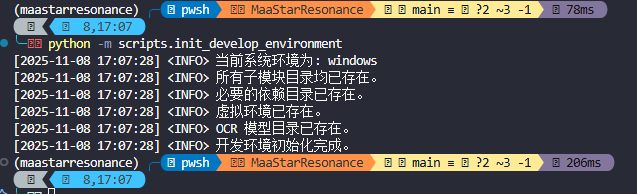
-
下载并安装vscode
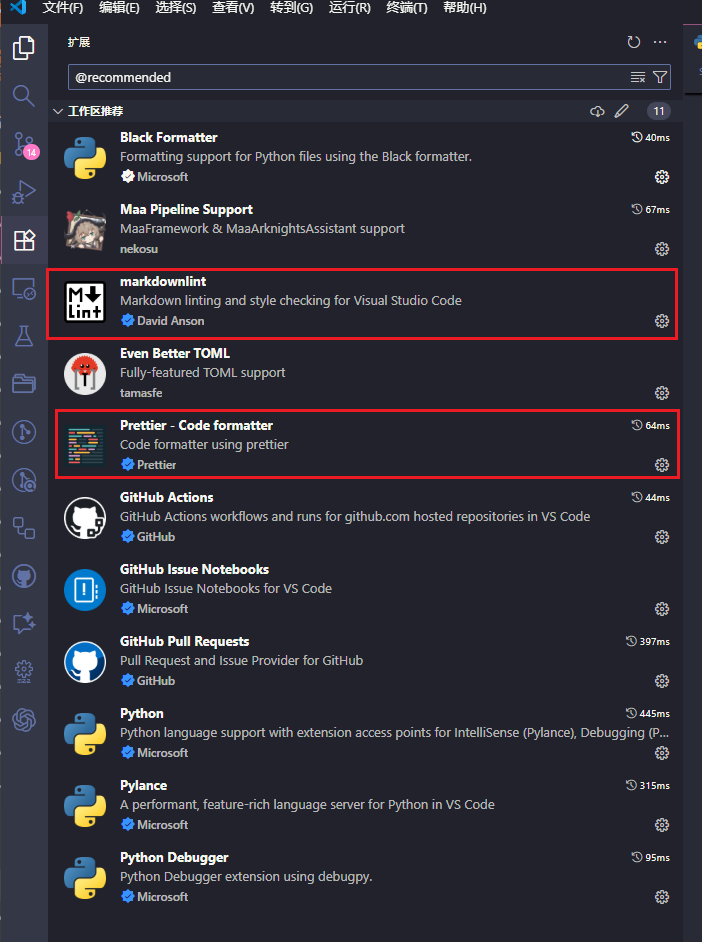
使用 VSCode 打开仓库目录, 然后安装推荐扩展:
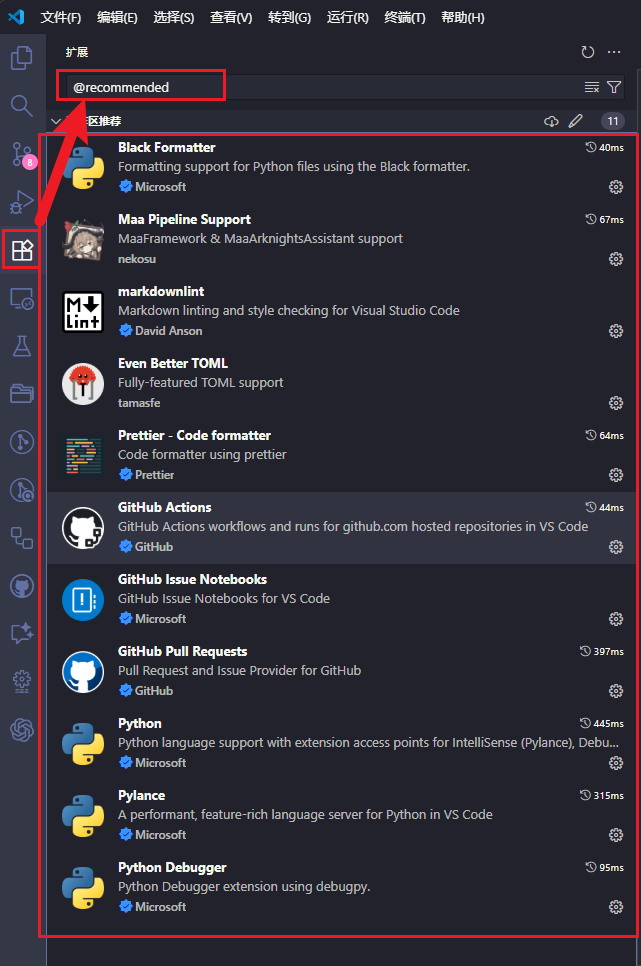
-
选择性安装调试/开发工具
工具 简介 MaaDebugger(推荐) 独立调试工具 Maa Pipeline Support(推荐) VSCode 插件,提供调试、截图、获取 ROI 、取色等功能 MFA Tools(仅win) 独立截图、获取 ROI 及取色工具 ImageCropper(不推荐) 独立截图及获取 ROI 工具
-
-
开始开发
开始愉快的改代码吧,开始前查看如下相关阅读文档:
-
如何实现一个自己的MAA?MaaFramework集成教程来啦!_哔哩哔哩_bilibili: Maa 作者 MrEO 开发 MaaFramework 时制作的基础开发视频, 通过此视频可以帮助你从零开始学习使用 MaaFramework pipeline json 开发一些基本的功能
-
MaaFW 的文档: 我们的项目基于 MaaFramework 开发, 了解其工作原理与配置是必要的
-
M9A 的开发者文档: M9A 是 MaaFramework 的优秀实践, 其文档也比较优秀, 可以参考其文档
-
M9A 的 Github 仓库: M9A 是 MaaFramework 的优秀实践,如果有什么功能一时间没有想法的话可以看看 M9A 中是否有类似场景实现
-
-
git 操作
使用 VSCode 开发的话, 侧边栏的
源代码管理视图可以直接 UI 完成一些基本的 Git 操作, 例如 commit, push, pull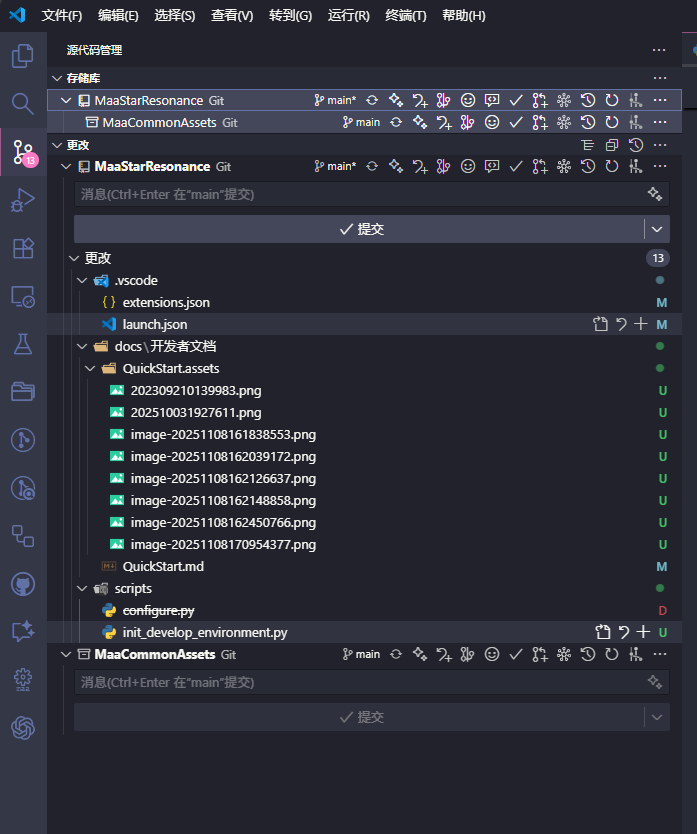
命令行的话通常用的最多的基本命令有:
git add <file>:添加文件到暂存区,*代表全部文件git commit -m "message":提交暂存区到本地仓库。message请遵循 约定式提交规范,让你的 commit 信息更加清晰git pull origin <branch>:拉取远程仓库到本地仓库git push origin <branch>:推送本地仓库到远程仓库
⚠
开发过程中,每一定数量,记得提交一个 commit, 别忘了写上 message 假如你不熟悉 git 的使用,你可能需要创建并切换到一个新的分支,而不是直接提交在 main 上 这样你的提交就能在新的分支上生长,不会受到 main 更新的打扰
git checkout -b <branch-name> # 创建并切换到新的分支完成开发后,推送你修改的本地分支到远程仓库(fork 的仓库)
git push origin <branch-name>当 MAAStarResonance 仓库出现更改(如其他人的commit),你可能需要把这些更改同步到你的分支
-
关联 MaaStarResonance 原仓库:
git remote add upstream https://github.com/233Official/MaaStarResonance.git -
拉取远程仓库更新:
git fetch upstream -
变基(推荐)或者合并修改:
git rebase upstream/main # 变基,使commit历史更清晰,完成你的个人pr时建议使用rebase而不是merge来合并修改或者
git merge upstream/main
git 参考资料:
-
提交 Pull Request
你修改的代码已经提交到你的仓库,现在你需要提交一个 Pull Request 到 M9A 的仓库,等待维护者审核
MAAStarResonance 格式化要求
M9A 使用一系列的格式化工具来保证仓库中的代码和资源文件美观统一,以便于维护和阅读
请确保在提交之前已经格式化,或是启用 Pre-commit Hooks 进行自动格式化
目前启用的格式化工具如下:
| 文件类型 | 格式化工具 |
|---|---|
| JSON/Yaml | prettier |
| Markdown | MarkdownLint |
利用 Pre-commit Hooks 自动进行代码格式化
[!NOTE]
实际协作中,在 vscode 中开发,安装推荐的插件后,基本就可以完成自动格式化了,故该部分可跳过。
-
确保你的电脑上有 Python 与 Node 环境
-
在项目根目录下执行以下命令
pip install pre-commit
pre-commit install
如果pip安装后依然无法运行pre-commit,请确认pip安装地址已被添加到PATH
接下来,每次提交时都将会自动运行格式化工具,来确保你的代码格式符合规范
手动触发:
pre-commit run --all-files